搜索 Edu Next
进入“专家·技能·连接器”,选择“连接器”,在右上角搜索框输入“Edu Next”。
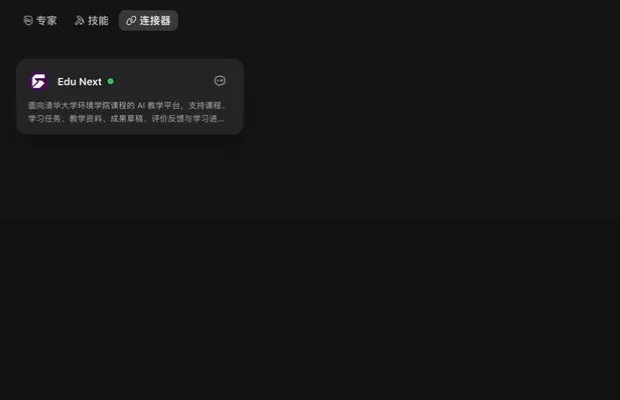


首次使用只需完成两件事:准备 Edu Next 账号,然后把 Edu Next 接入你的 AI 客户端。
学生首次使用时,先创建学生账号,填写真实姓名、学号、邮箱和密码。如果收到确认邮件,按邮件提示完成确认。教师账号由管理员开通。
账号准备好后,登录 Edu Next,确认可以进入工作台。
推荐使用 WorkBuddy;已经安装千问办公等支持 Remote MCP 的客户端也可以继续使用。连接、OAuth 登录和能力设置在这一个流程中完成。Edu Next 已发布到 WorkBuddy 连接器市场,WorkBuddy 用户可以直接搜索并连接,不需要手工填写服务器配置。
还没有安装客户端?请先阅读安装并认识 WorkBuddy。需要了解不同客户端和进一步学习路径时,再查看 AI 客户端入门。
进入“专家·技能·连接器”,选择“连接器”,在右上角搜索框输入“Edu Next”。
打开 Edu Next 详情,点击“连接”,按提示继续。已经连接的账户会显示“去试试”和“解绑”。
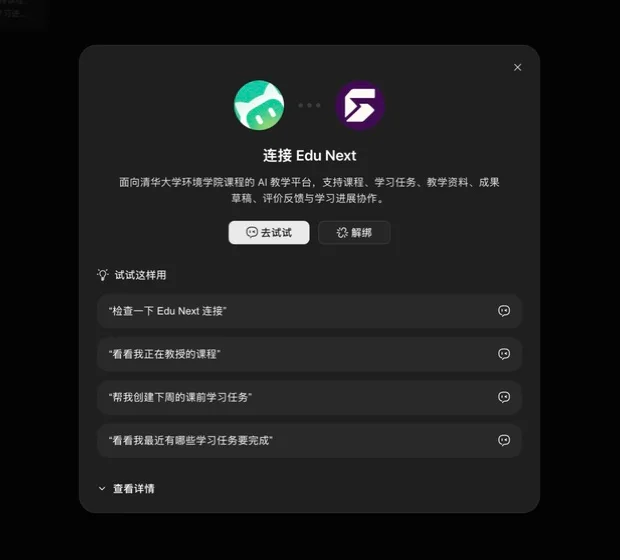
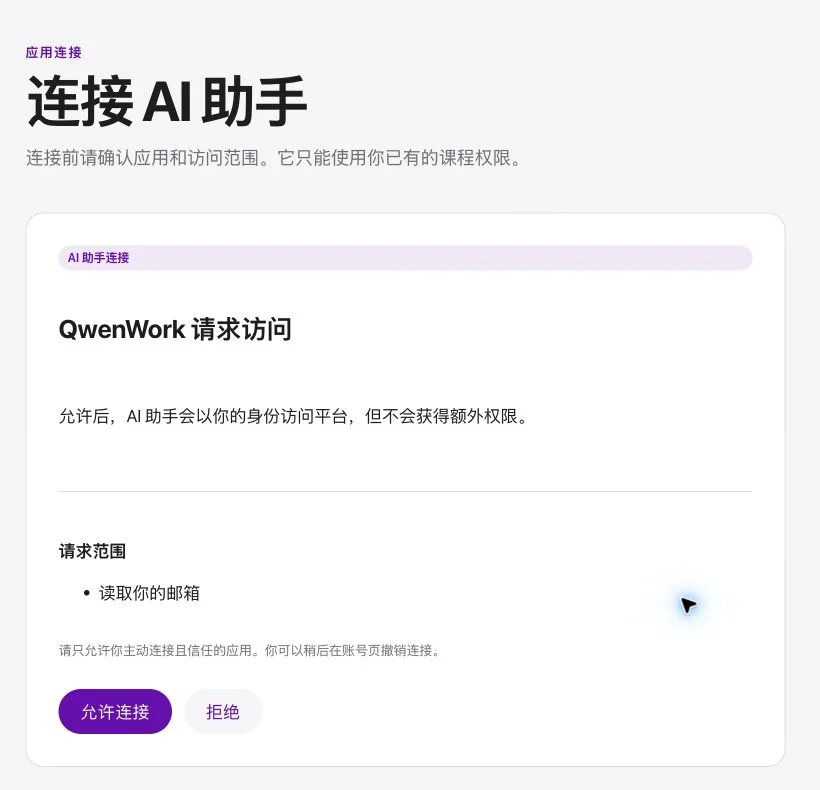
点击连接后,默认浏览器会打开 Edu Next。核对应用名称,再点击“允许连接”。
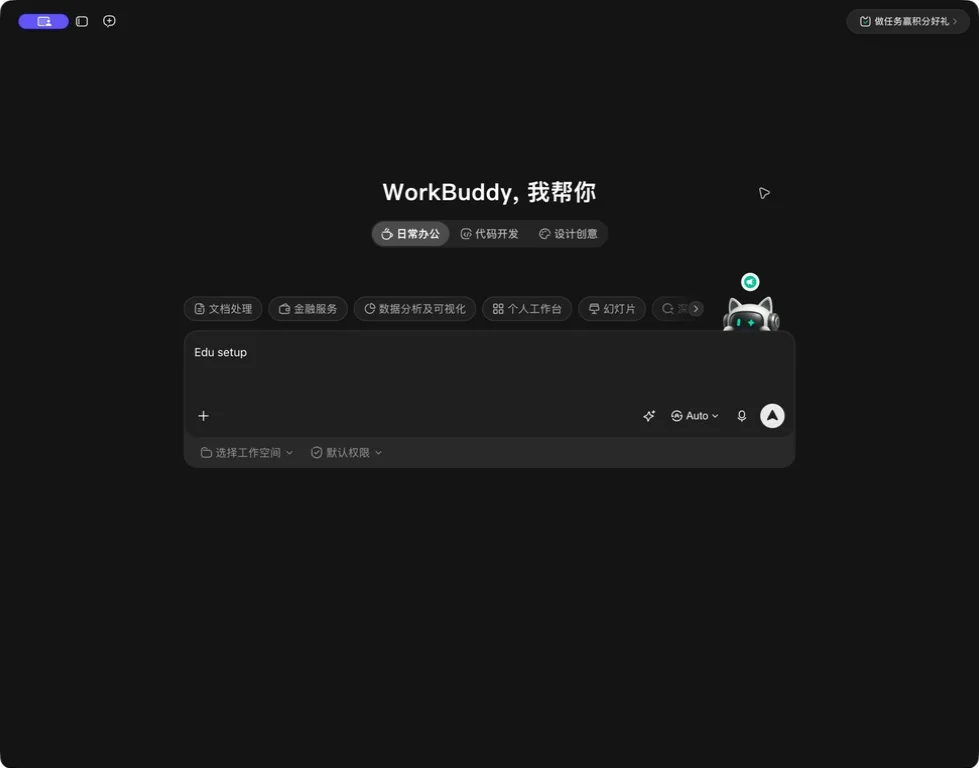
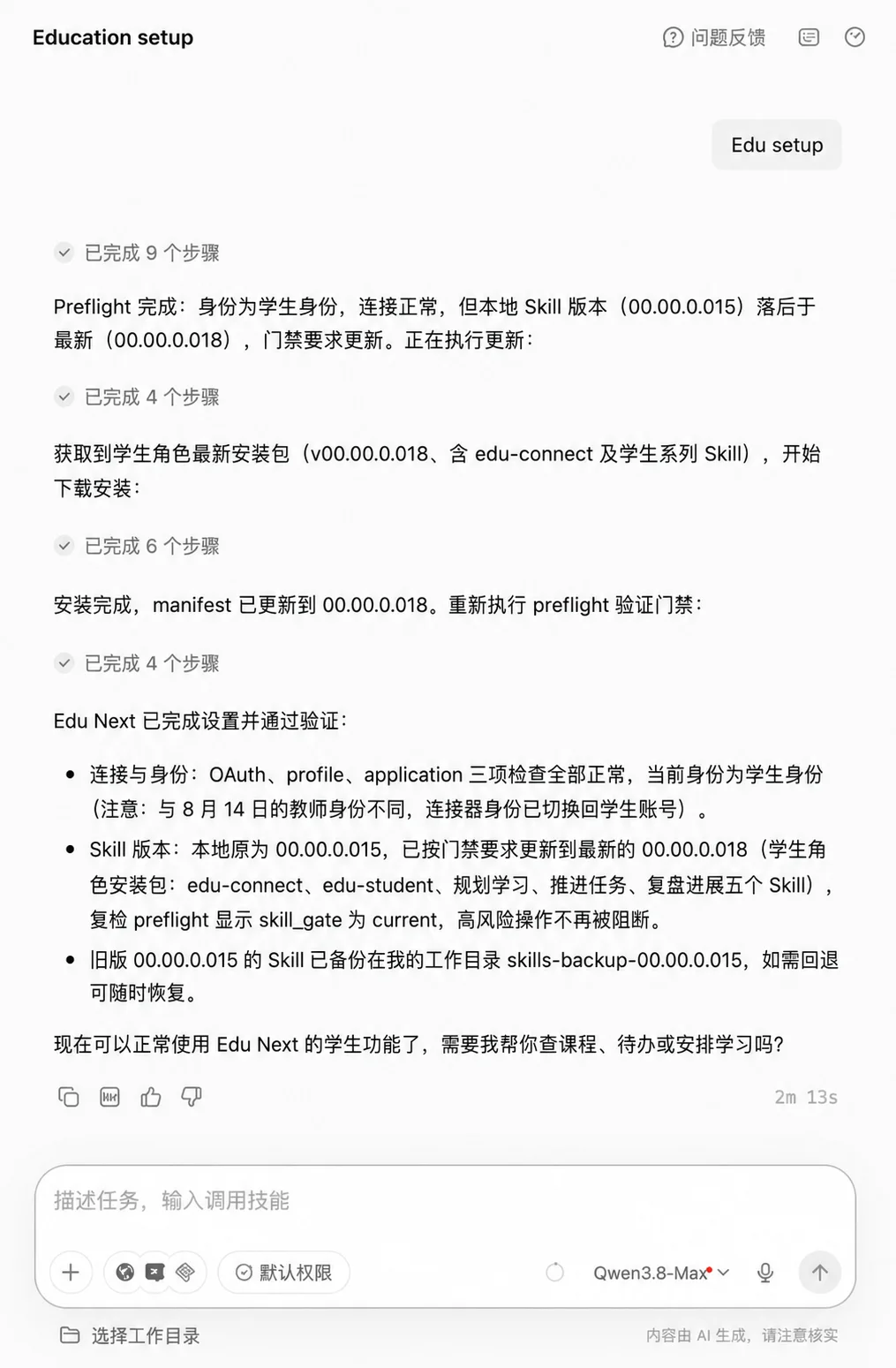
新建任务,用键盘输入“Edu setup”,发送按钮亮起后点击发送。
AI 会检查 OAuth、当前身份和本地能力版本;完成后会给出可直接使用的功能。
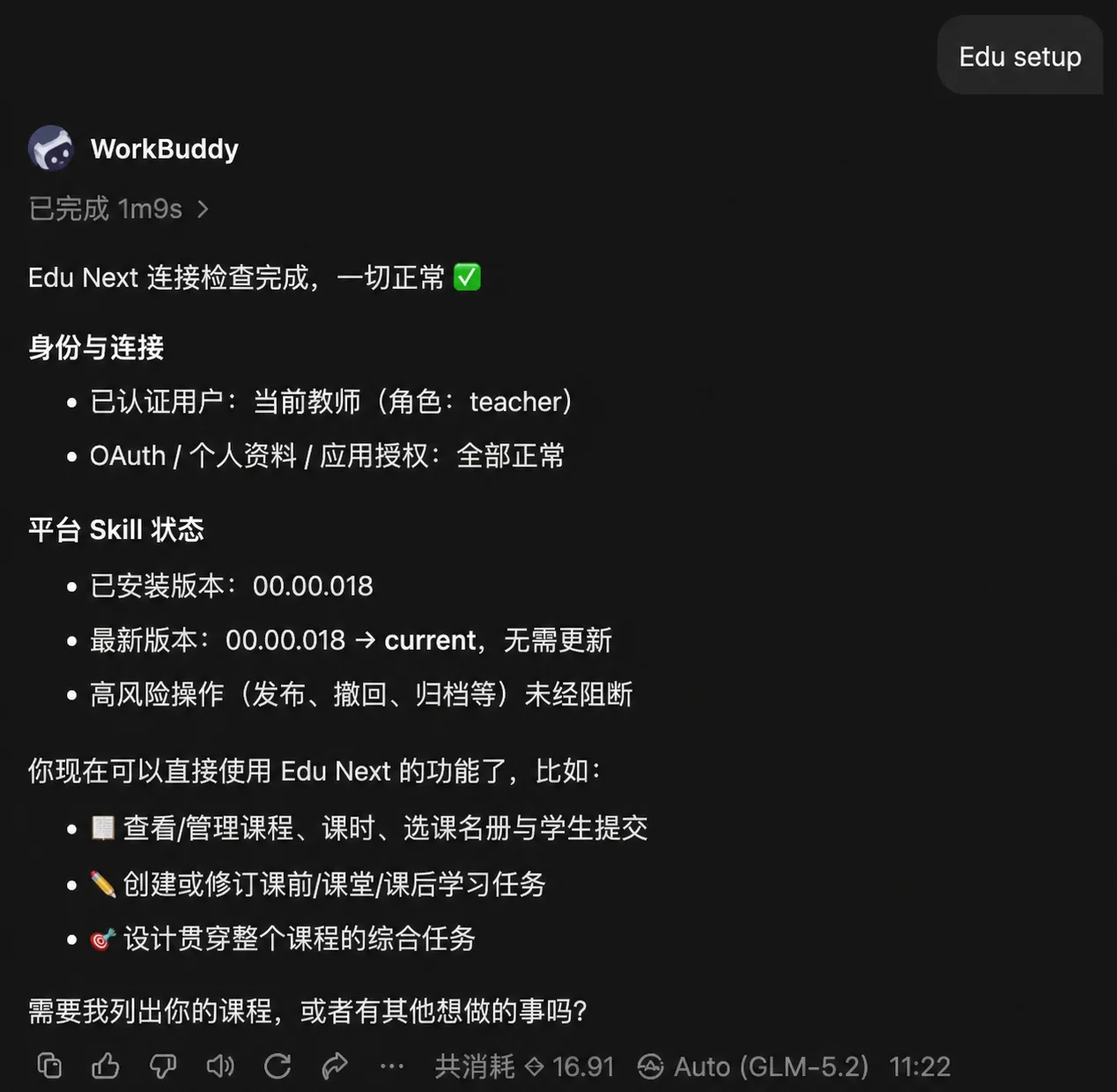
打开“扩展 → 连接器”,点击右上角“添加”;已有连接可以在“已安装”中查看。
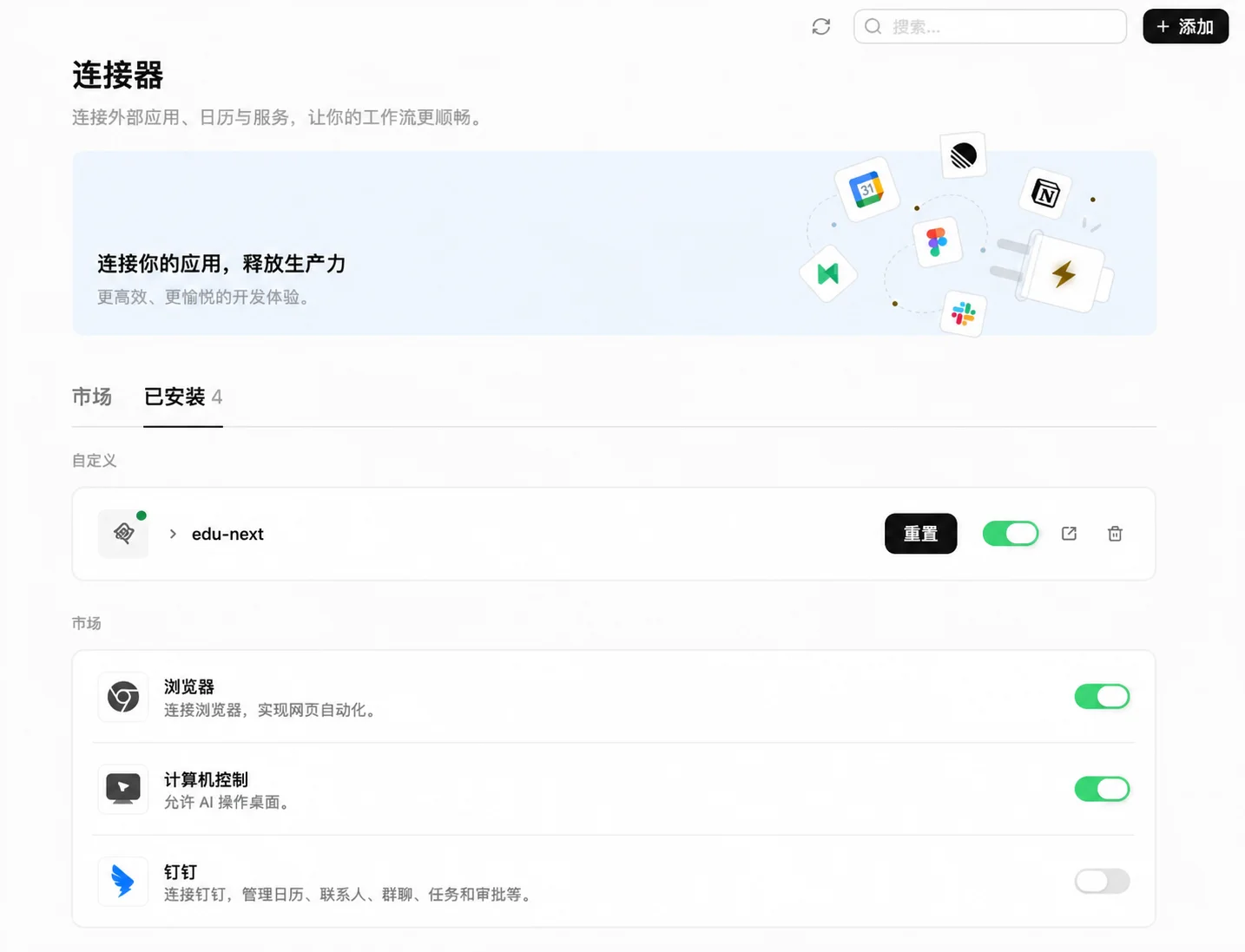
服务器类型选择 Streamable HTTP,地址填入下方 URL;Headers 留空。保存后在 ~/.qwenworkcn/mcp.json 的 edu-next 配置中加入 scope: "openid email profile offline_access"。
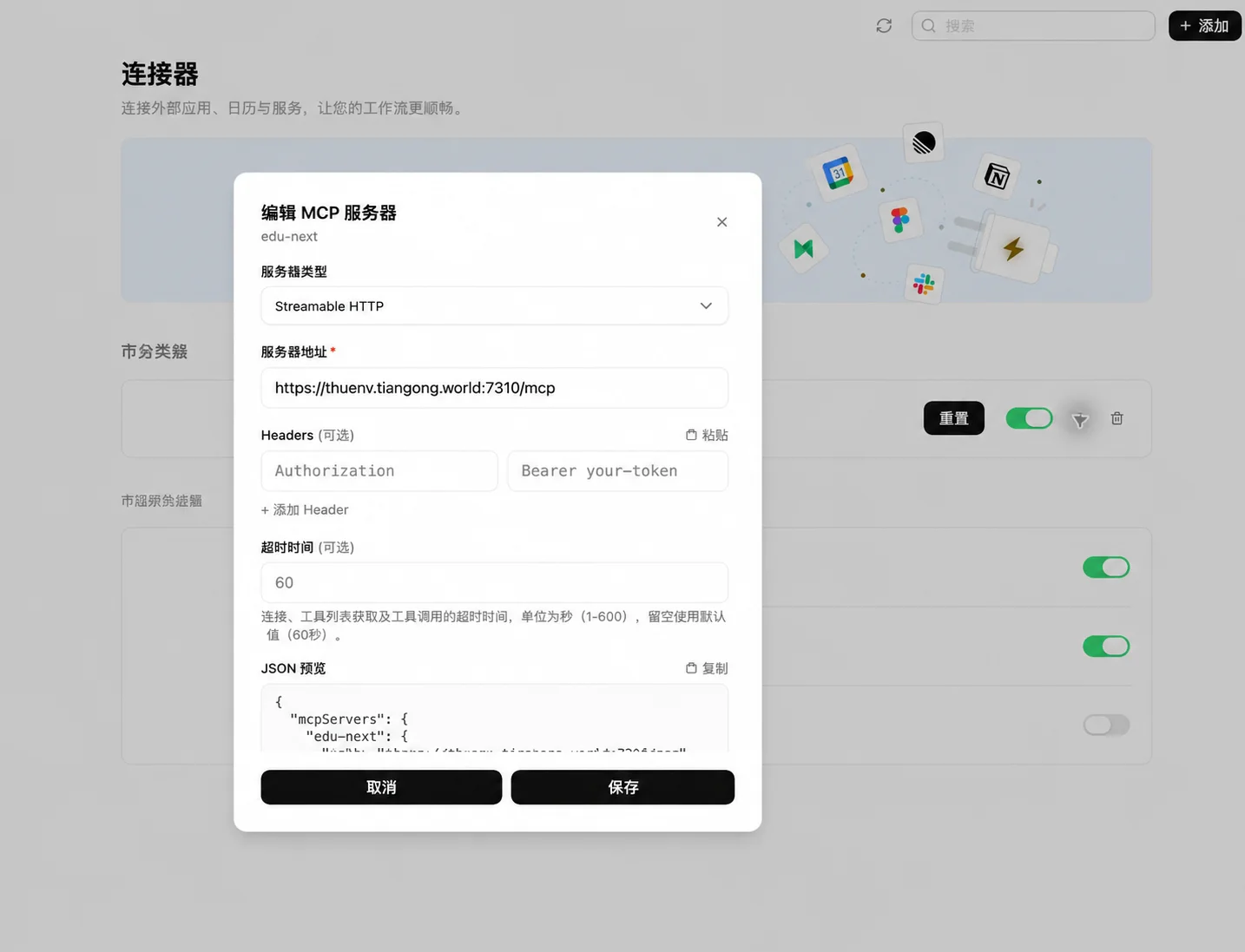
首次添加时,回到“已安装”并打开 edu-next 右侧开关。已有连接补充 scope 后,点击一次“重置”清除旧授权,再重新启用并完成授权。
开启连接后,默认浏览器会打开 Edu Next。核对应用名称为 QwenWork,并确认请求范围包含 offline_access,再点击“允许连接”。
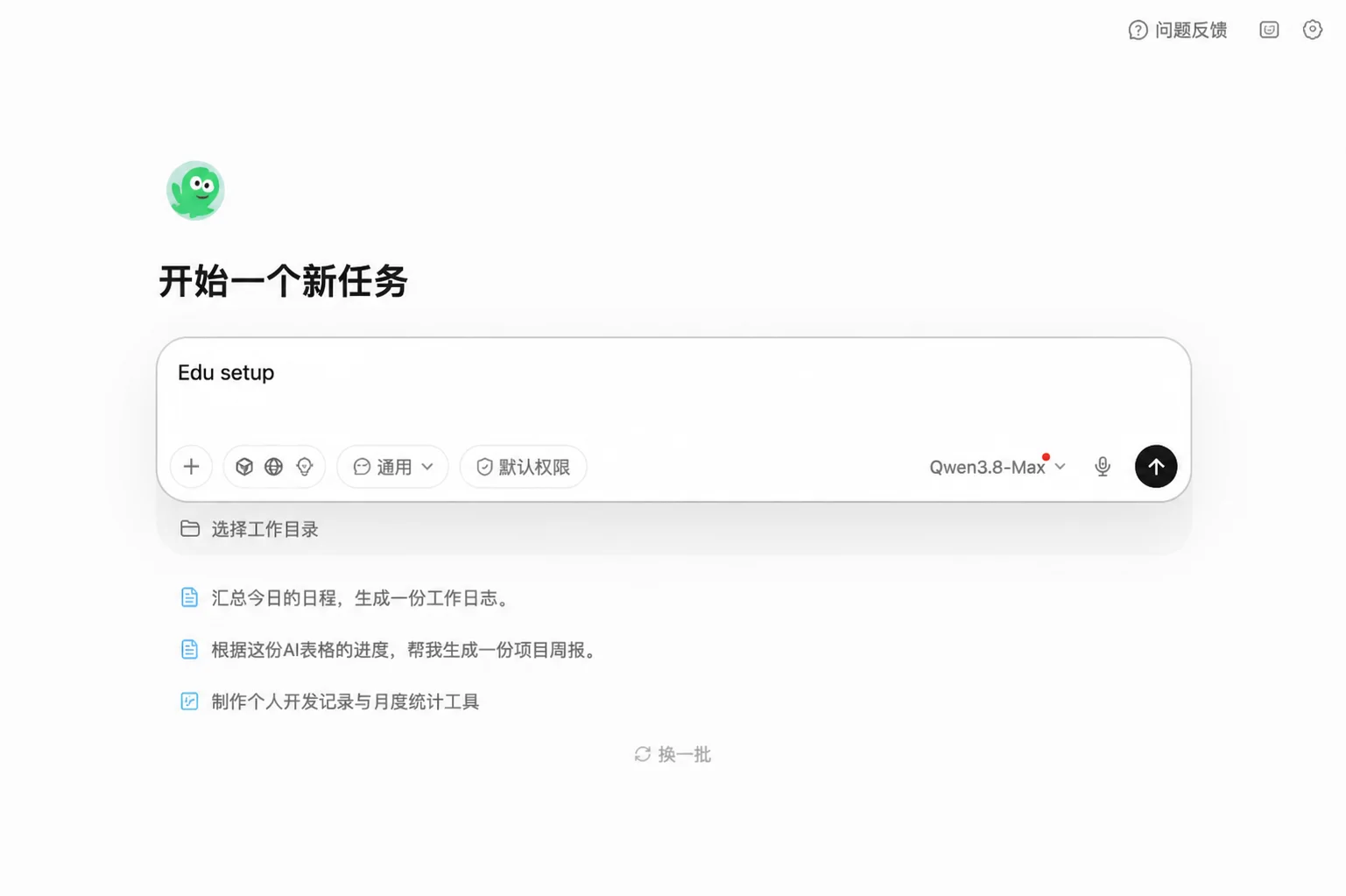
新建任务,用键盘输入“Edu setup”;看到右侧发送箭头变黑后点击发送。
AI 会自动检查连接;如果本地能力过期,会下载最新版本、安装并再次验证。
使用 WorkBuddy 市场连接器时可以跳过这一节。千问办公请按上方“千问办公”标签中的步骤操作。
其他支持 Remote MCP 的客户端如果只要求填写服务器地址,请输入:
https://app.edunext.world/mcp如果客户端要求填写完整配置,请复制:
{ "mcpServers": { "edu-next": { "type": "streamableHttp", "url": "https://app.edunext.world/mcp", "scope": "openid email profile offline_access" } }}请原样保留 scope 这一行,它用于保持登录状态。如果修改的是已有连接,请重置或解绑一次,再重新连接。
连接完成后,新建对话并发送 Edu setup。AI 助手会检查连接、识别身份并完成设置。
设置完成后,可以直接询问课程或任务。以后平台提示更新时,再次输入 Edu setup 即可。
WorkBuddy 中先打开 Edu Next 连接器详情并重新连接。自定义连接器则检查地址是否以 https:// 开头并以 /mcp 结尾,然后在连接器列表中重连。重连后仍无法使用 Edu setup 时,刷新连接器。
确认浏览器可以打开 Edu Next 登录页;仍无法打开时,请联系管理员。
确认连接器状态为可用,再次输入 Edu setup。AI 助手会重新检查连接并获取最新设置内容。
在 AI 客户端中重新连接 Edu Next,并使用正确账号完成授权。