

让 AI 使用文件和电脑
桌面智能体与普通聊天式 AI 的一个重要区别,是它不仅能够回答问题,还能够在获得相应权限后直接读取文件、创建文件、修改文件,并参与部分电脑操作。掌握这一能力后,用户不必将所有资料复制粘贴到聊天窗口中,而可以直接将工作材料交给 AI 处理。
3.1 让 AI 读取和使用文件
Section titled “3.1 让 AI 读取和使用文件”在千问办公的任务中使用文件的一般流程如下:
- 创建一个新任务,或进入正在执行的任务。
- 点击添加文件。
- 选择需要使用的本地文件。
- 在任务要求中说明希望 AI 如何处理这些文件。
- 发送任务。
- 查看 AI 对文件的处理结果。
可以根据实际工作需要添加 PDF、Word、PPT、Excel、图片以及其他常见文件。
请阅读我上传的课程 PPT,整理本节课的主要知识点,并形成一份简要学习指南。
如果同时提供多个文件,也可以要求 AI 综合不同资料完成任务。
请综合课程大纲和第三章 PPT,整理本节课的学习目标、主要知识点和课前需要掌握的内容。
需要注意的是,文件本身只是提供给 AI 的参考材料。上传文件后,仍然应该告诉 AI 需要使用哪个文件、需要完成什么工作、最后希望得到什么结果。
案例 3:读取课程 PDF
Section titled “案例 3:读取课程 PDF”选择《活性污泥法基本原理》课程 PDF,要求 AI 整理“曝气及曝气系统”部分的主要知识点。
新建任务后选择文件:可将文件拖入/粘贴到输入框,或点击“+”→“添加文件”选择本地文件。
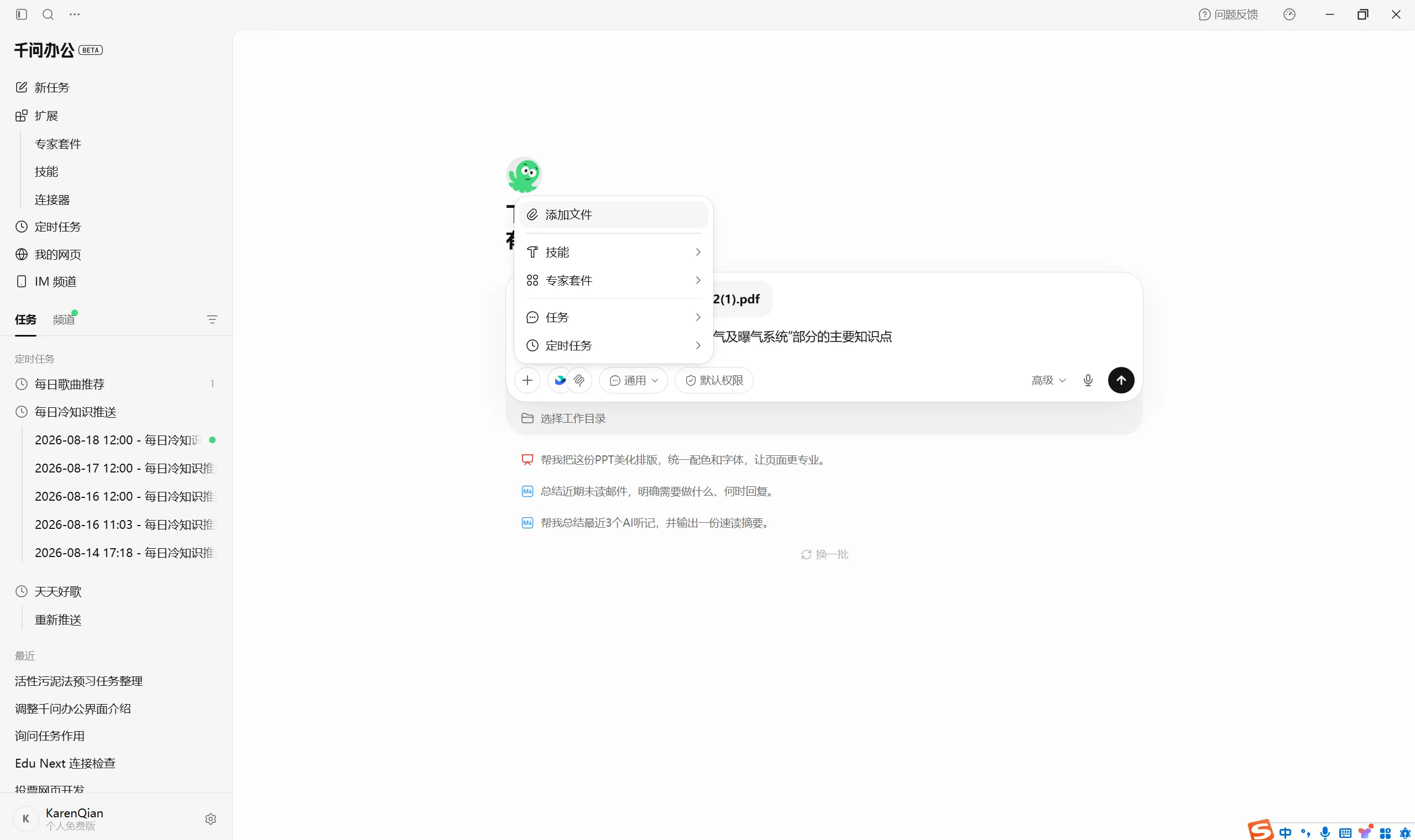
输入任务:
阅读上传的课程 PDF,整理其中“曝气及曝气系统”部分的主要知识点
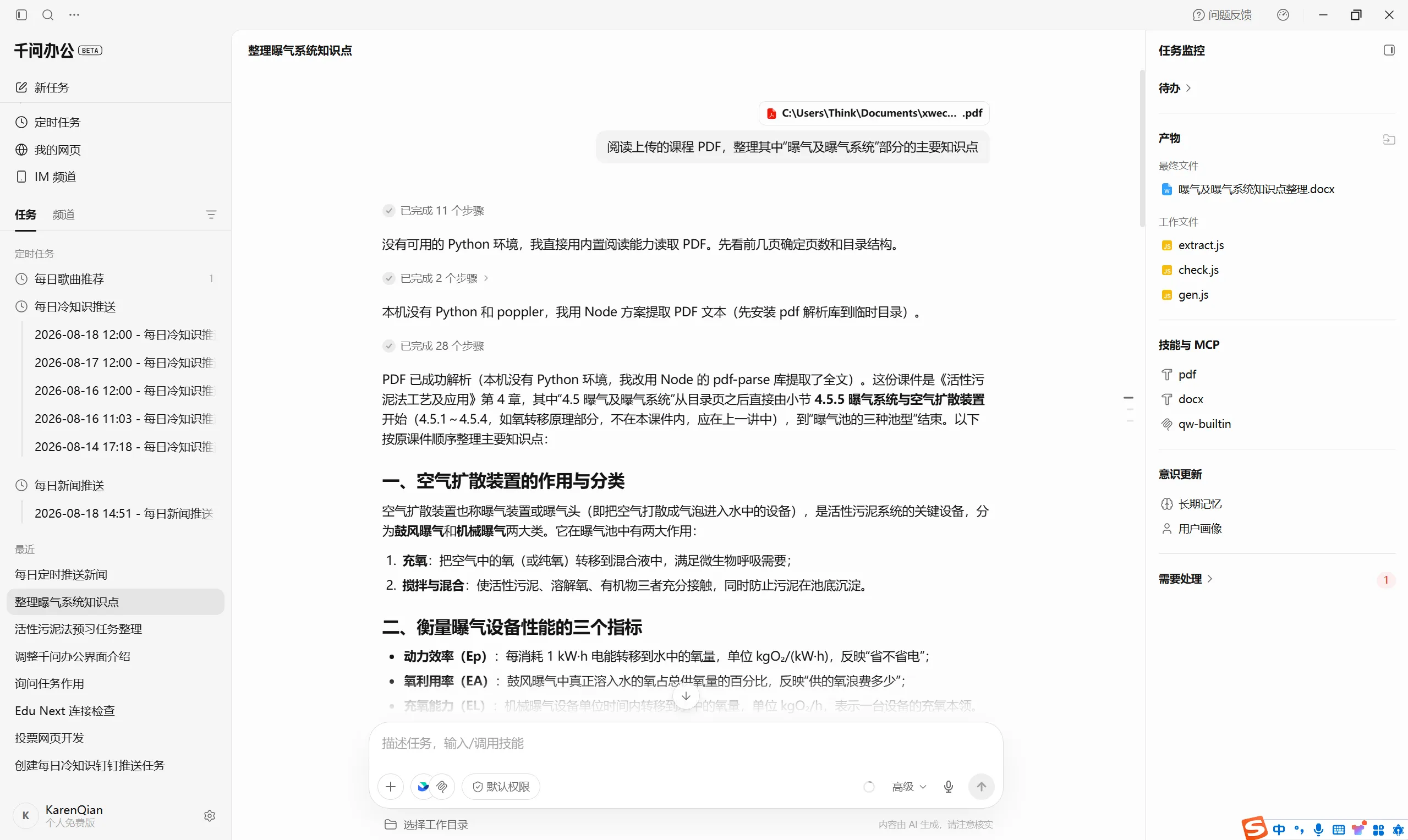
检查结果:确认 AI 提取的内容与课程资料一致;如需调整,可在同一任务中继续追问。
3.2 让 AI 创建和修改文件
Section titled “3.2 让 AI 创建和修改文件”除了读取已有资料外,AI 还可以根据任务结果生成新的文件。
根据刚才整理的内容生成一个 Word 版学习指南。
将刚才的课程介绍制作成 HTML 网页。
生成文件后,如果内容还需要调整,可以继续在同一任务中提出修改要求。
请在刚刚生成的 Word 文档基础上增加课程名称,并统一标题层级,其他内容保持不变。
保留现有结构,将“主要知识点”部分进一步精简,避免重复表述。
案例 4:将已有任务结果整理为 Word
Section titled “案例 4:将已有任务结果整理为 Word”在案例 3 完成后,输入任务:
将刚才整理的内容生成一个 word 文件
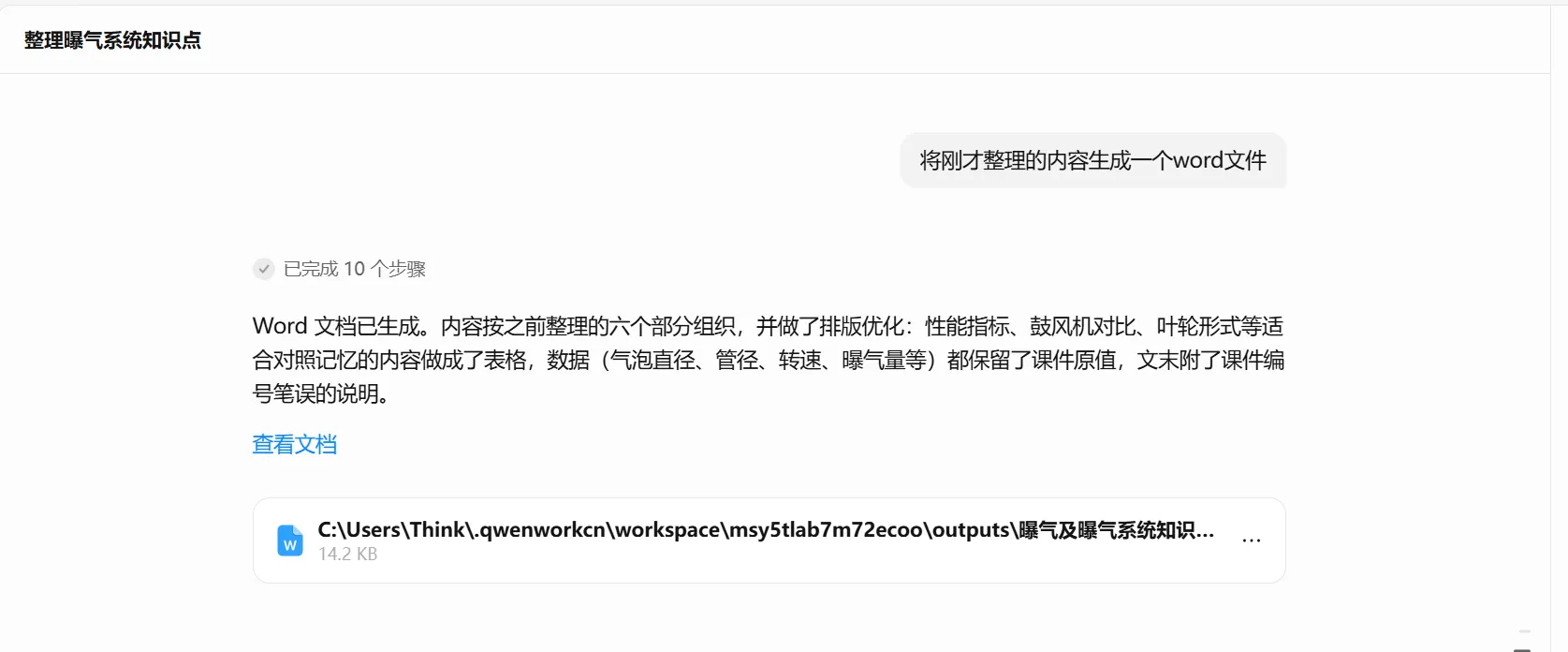
3.3 让 AI 操作电脑
Section titled “3.3 让 AI 操作电脑”在获得相应权限后,桌面智能体还可以完成部分与电脑环境相关的任务。用户可以通过自然语言描述目标,而不必亲自完成每一步鼠标和键盘操作。
查看指定文件夹中有哪些课程资料。
在指定位置创建一个新的课程资料文件夹,并将生成的文件保存到其中。
这种能力是桌面智能体与普通 AI 对话工具的重要区别之一。与此同时,AI 能够操作电脑,也意味着需要更加谨慎地管理权限。
案例 5:整理本地文件
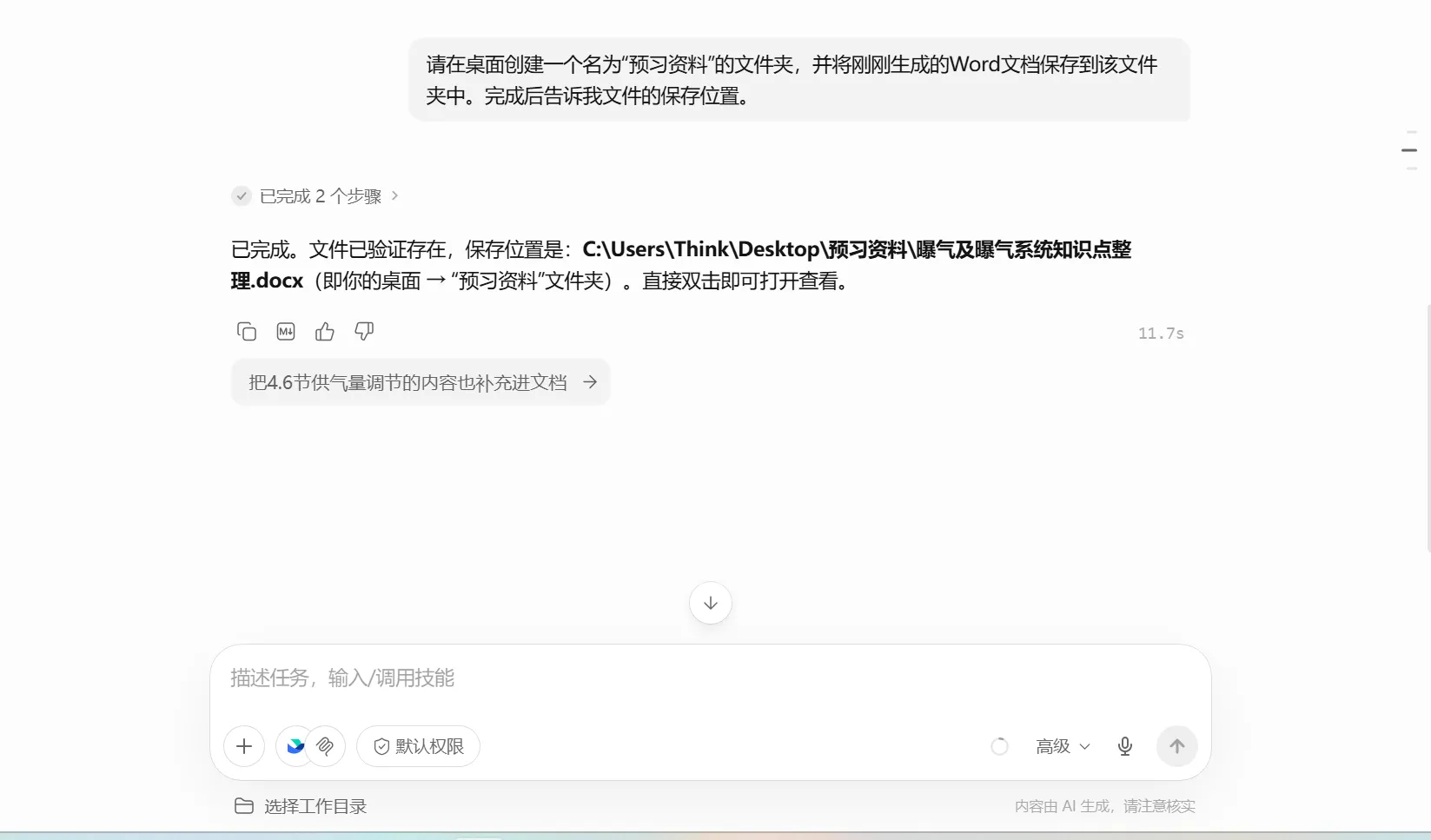
Section titled “案例 5:整理本地文件”在案例 4 已经生成 Word 文档的基础上,输入任务:
请在桌面创建一个名为“预习资料”的文件夹,并将刚刚生成的 Word 文档保存到其中。完成后告诉我文件的保存位置。
任务完成后,可以打开桌面上的“预习资料”文件夹,检查 Word 文档是否已经正确保存。
下一步:Skills:给 AI 增加新的工作能力。