

安装并认识 WorkBuddy
WorkBuddy 是 Edu Next 默认推荐的 AI 客户端。完成安装登录后,可以直接从连接器市场搜索 Edu Next,不需要手工填写服务器地址或授权范围。
1. 下载、安装与登录
Section titled “1. 下载、安装与登录”- 打开 WorkBuddy 官方网站,进入下载区域。
- 根据自己的操作系统和芯片类型选择安装包。具体支持的系统版本以官方下载页为准。
- 下载并运行安装程序,按照系统提示完成安装。
- 启动 WorkBuddy,根据页面提示登录账号。
- 登录后进入工作台,确认左侧可以看到“新建任务”“专家·技能·连接器”和“定时任务”等入口。
如果系统阻止应用启动,请先确认安装包来自上述官方网站,再按照操作系统提示完成应用验证。不要从不明下载站获取安装包。
2. 认识主要入口
Section titled “2. 认识主要入口”- 新建任务:输入自然语言要求,让 AI 规划并执行工作。
- 助理与项目:按长期目标组织任务、文件和上下文。
- 专家·技能·连接器:使用专业 Agent、安装 Skills,或连接 Edu Next 等外部服务。
- 定时任务:按照指定时间或周期自动运行任务。
- 资料库:集中管理需要在任务中持续使用的材料。
创建任务时,可以选择工作空间、模型和权限。第一次使用建议先选一个专门的课程文件夹作为工作空间,避免把无关文件暴露给任务。

3. 下一步:连接 Edu Next
Section titled “3. 下一步:连接 Edu Next”打开 专家·技能·连接器 → 连接器,搜索 Edu Next。搜索结果中应出现带有紫色 Edu Next 标志的连接器卡片。
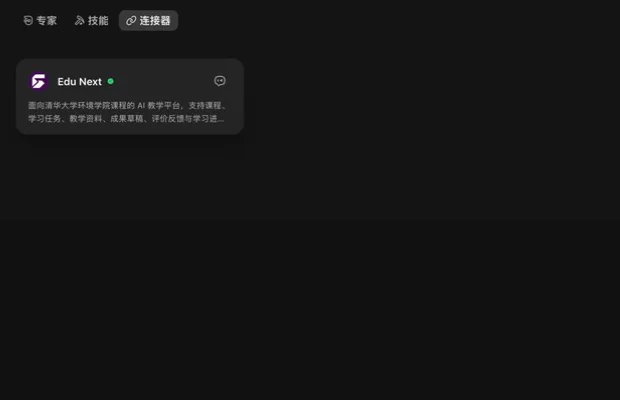
接下来按照注册与接入完成连接、OAuth 授权并输入 Edu setup。
清华师生如果希望使用个人算力券额度,可以继续阅读清华算力券接入 WorkBuddy。算力券配置不是连接 Edu Next 的必要条件。