

连接器:让 AI 与外部工具协同工作
桌面智能体不仅能够使用本地电脑中的文件和工具,还可以通过连接器与外部网站、平台、账号、数据源和其他服务建立连接。本页先介绍通用的添加、配置与测试方法,再说明如何接入 Edu Next 教学平台。
7.1 什么是连接器
Section titled “7.1 什么是连接器”连接器可以简单理解为让 AI 能够访问和使用外部工具或服务的一种连接方式。完成授权连接后,用户可以直接通过自然语言让 AI 获取相应信息或调用相应功能。连接器扩展的是 AI 能够接触和操作的外部环境。
7.2 Skill、通讯频道和连接器有什么不同
Section titled “7.2 Skill、通讯频道和连接器有什么不同”为了方便理解,可以将三者区分如下:
| 功能 | 可以理解为 | 主要解决的问题 | 示例 |
|---|---|---|---|
| Skill | 让 AI 更会做事情 | AI 应该怎样完成某一类工作 | 网页制作、数据分析、文档处理 |
| 通讯频道 | 让用户从更多地方找到 AI | 用户可以通过什么方式与 AI 交流 | 桌面端、微信等 |
| 连接器 | 让 AI 接触更多外部系统 | AI 可以连接和使用哪些外部工具、数据或平台 | 网站、平台、账号、数据源 |
三者可以组合使用:
用户 → 通讯频道 → AI 桌面智能体 → Skill → 连接器 → 外部平台
例如,在教学场景中,可以通过自然语言告诉 AI:
根据课程资料制作一份预习网页,并将其发布到教学系统。
在这一过程中,用户通过桌面端或通讯频道提出任务;AI 理解任务;使用相应 Skill 生成内容;再通过外部连接能力与教学系统进行交互。
7.3 添加和配置连接器
Section titled “7.3 添加和配置连接器”-
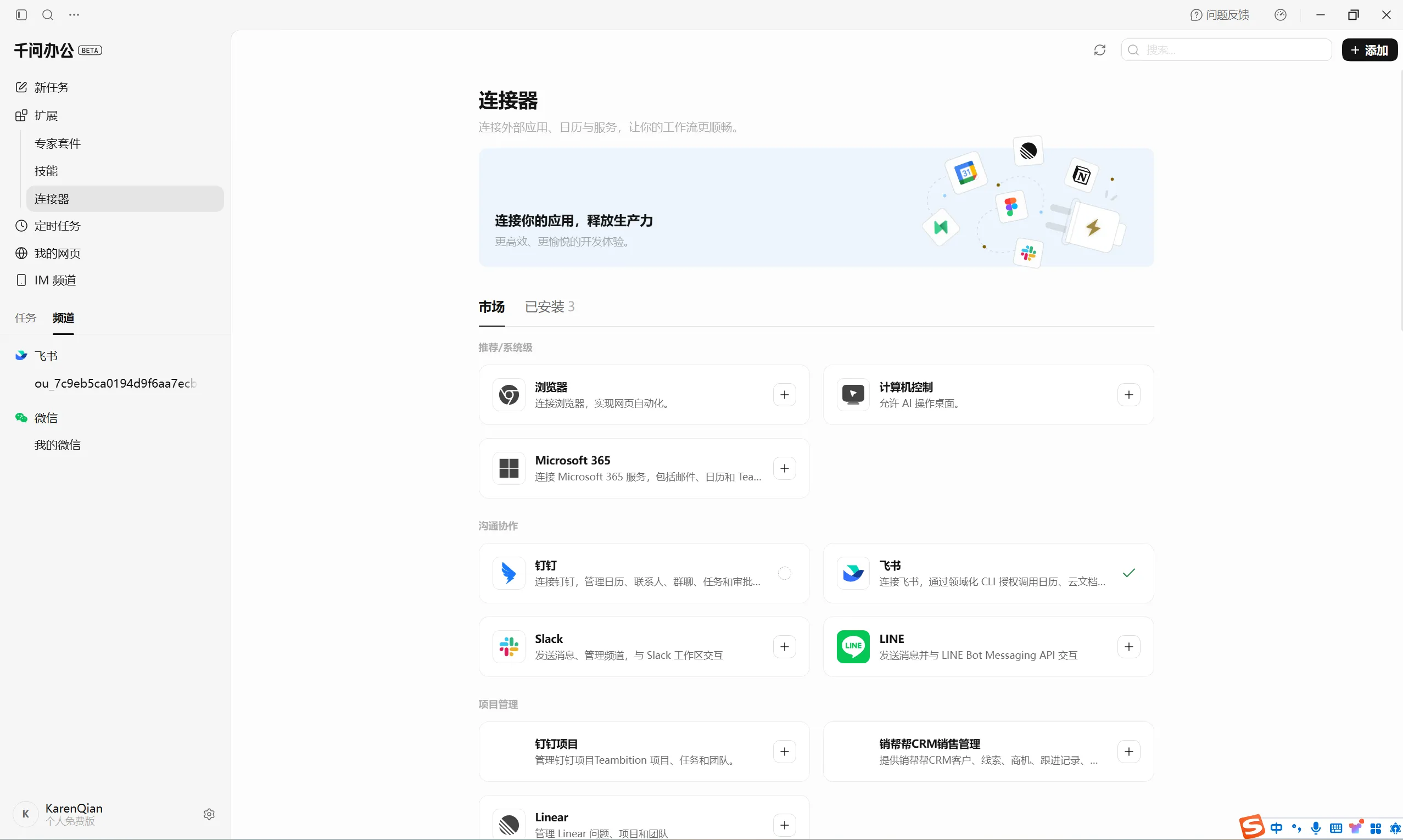
打开连接器页面。
-
查找需要使用的连接器。
-
点击“+”添加连接器。
-
根据要求完成相关配置。
-
如果涉及外部账号,根据提示完成授权。
-
保存配置。
-
在“已安装”界面查看连接状态,打开的连接器会在任务输入区显示已连接。
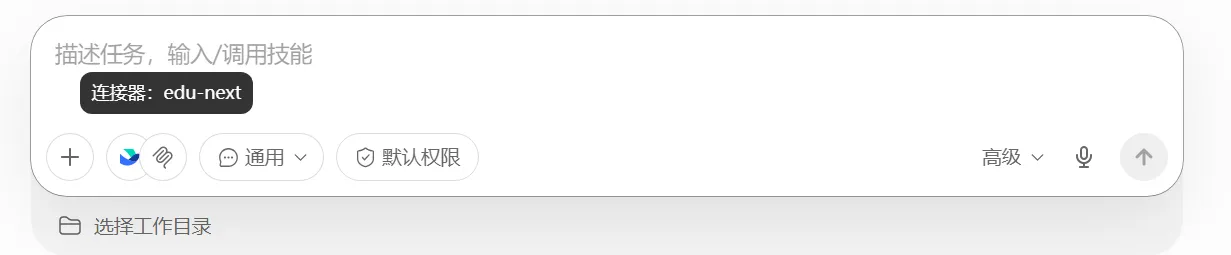
不同连接器的配置方式可能不同。例如,部分现成连接器可直接按照页面提示完成账号授权;自定义网站或业务平台则可能需要填写服务地址、鉴权信息或其他连接参数。具体配置方式以对应连接器或平台文档为准。
接入 Edu Next
Section titled “接入 Edu Next”在千问办公中接入 Edu Next 教学平台,包括连接器配置、OAuth 授权和能力设置,请直接按照注册与接入页的说明完成。该页是接入 Edu Next 的唯一权威来源,包含最新的连接地址、授权注意事项和常见问题处理。