

安装并认识千问办公
使用千问办公前,需要首先下载安装桌面客户端并完成账号登录。
1.1 下载、安装与登录
Section titled “1.1 下载、安装与登录”基本操作流程如下:
-
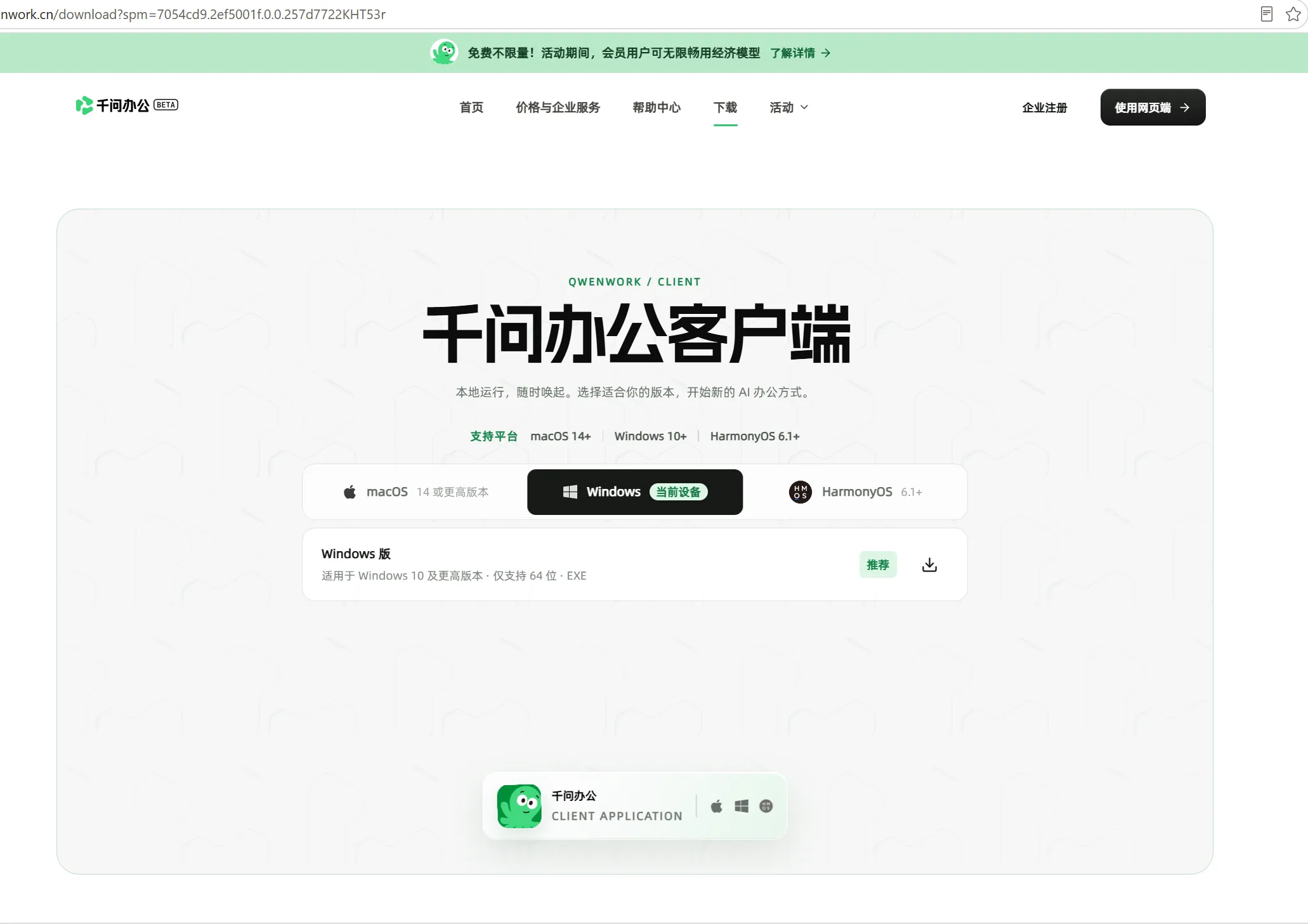
进入千问办公官方下载页,根据电脑操作系统选择对应版本。
-
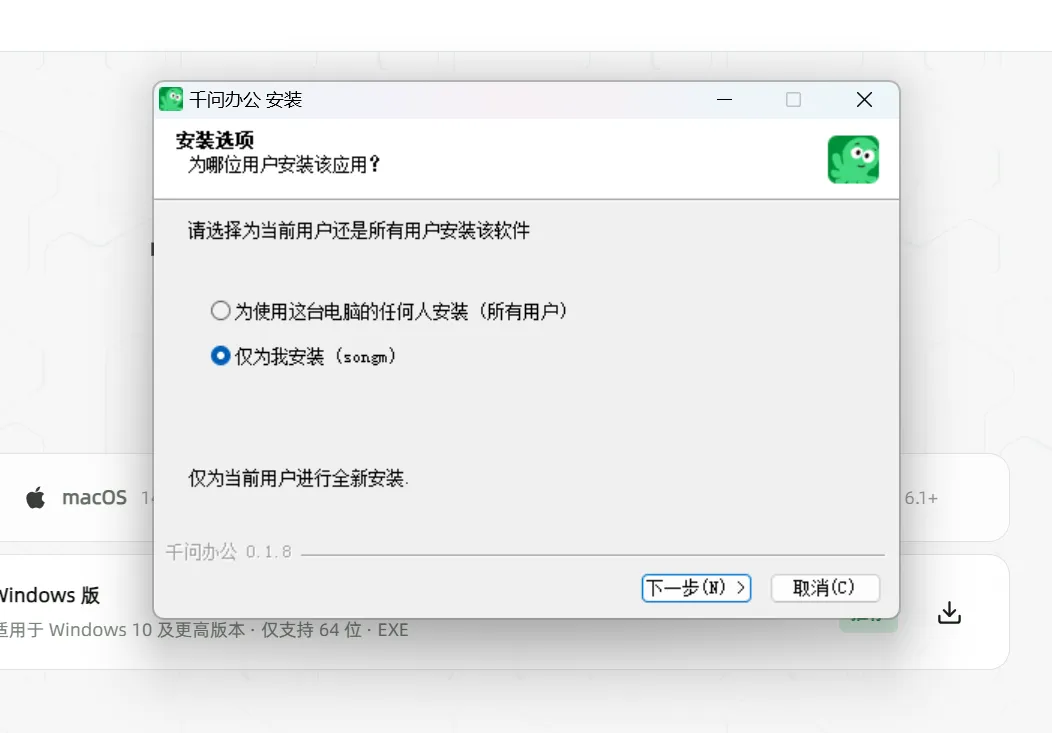
下载并运行安装程序。
-
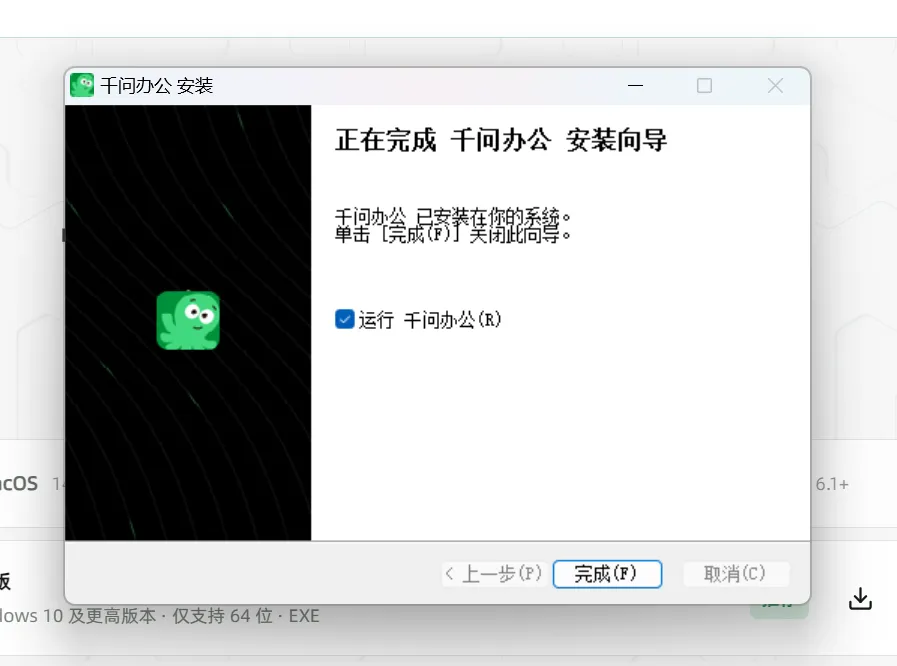
根据安装提示完成软件安装。
-
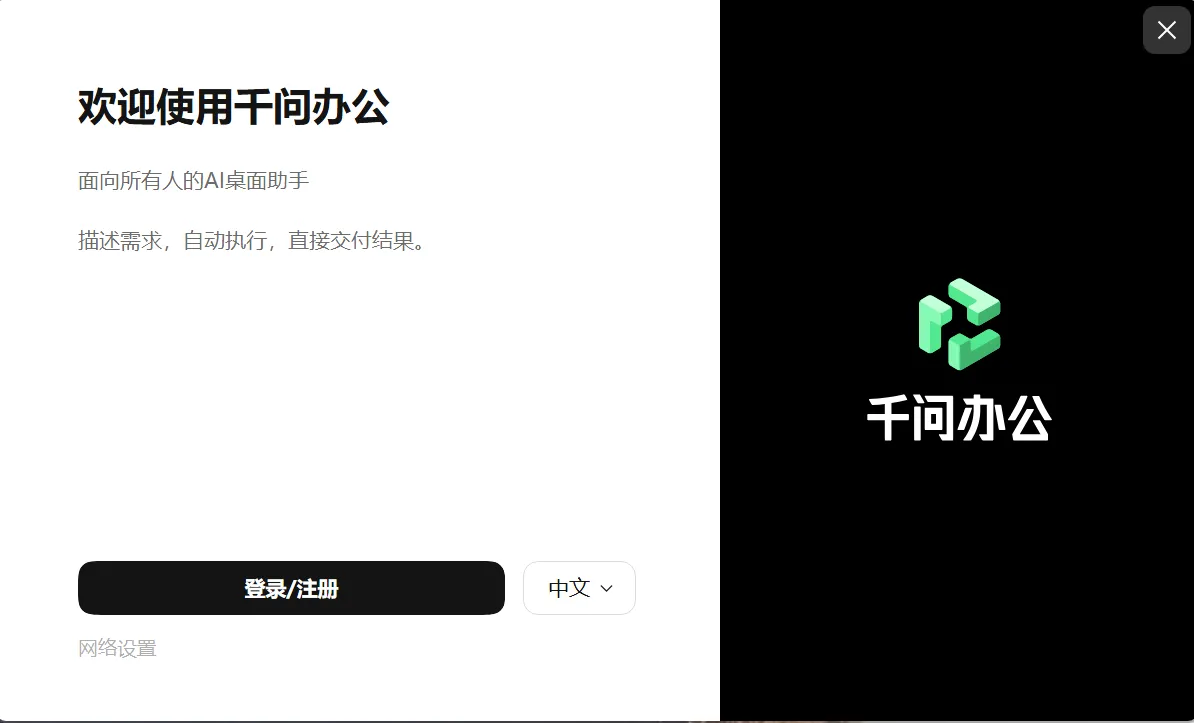
启动千问办公。
-
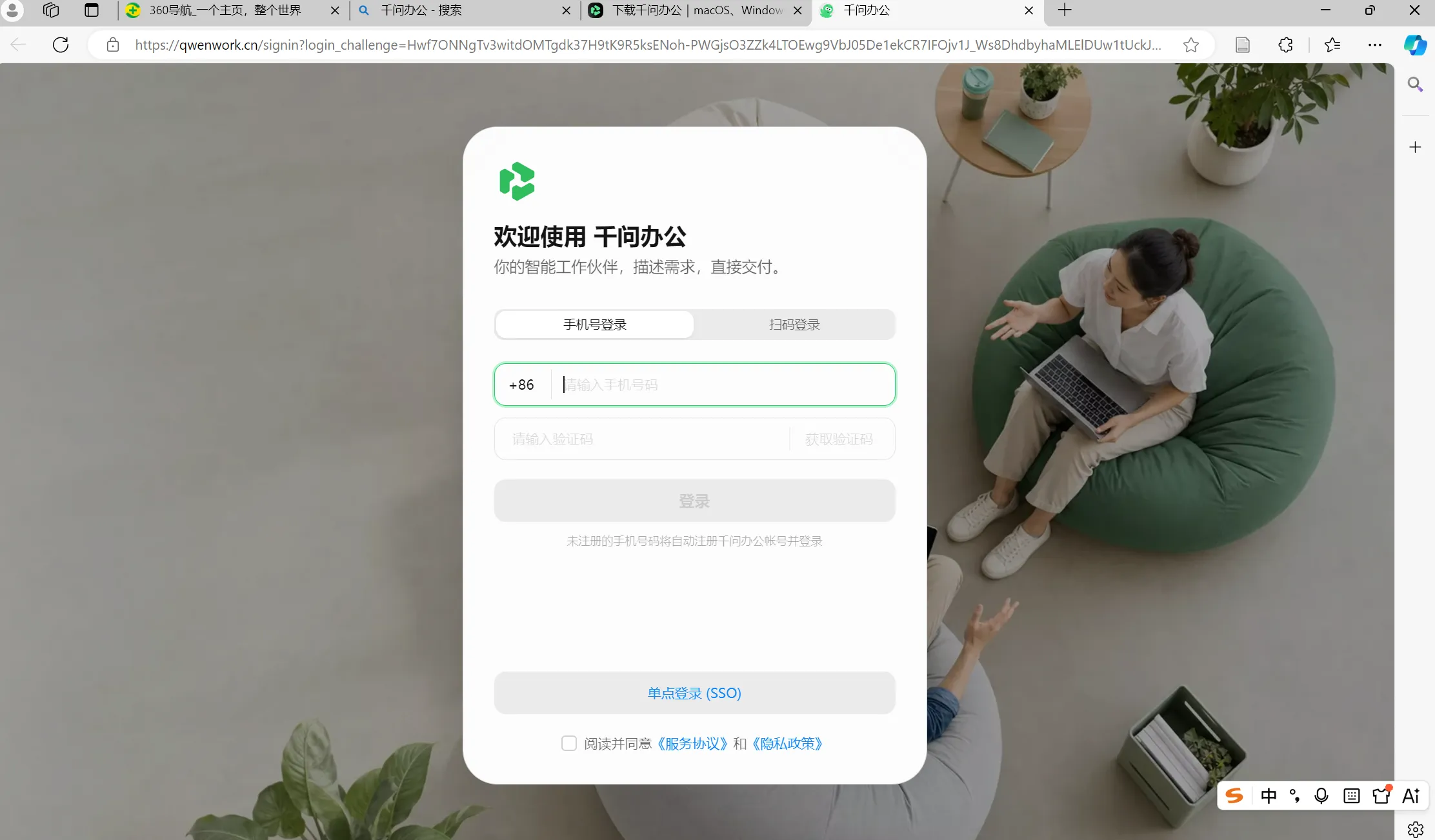
根据页面提示登录账号。
-
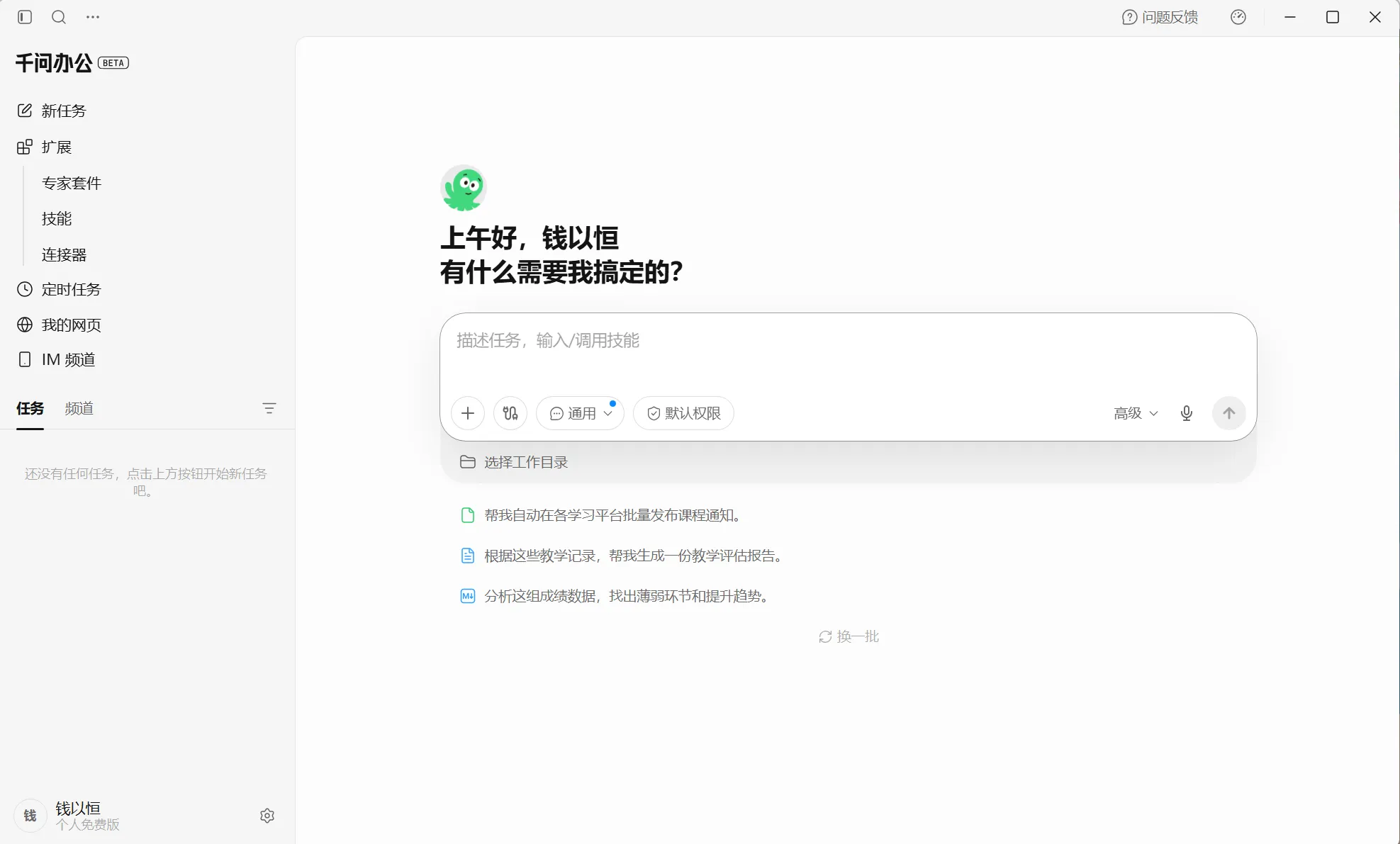
登录完成后进入千问办公主界面。
具体支持的操作系统版本以官方下载页为准。
1.2 认识千问办公工作界面
Section titled “1.2 认识千问办公工作界面”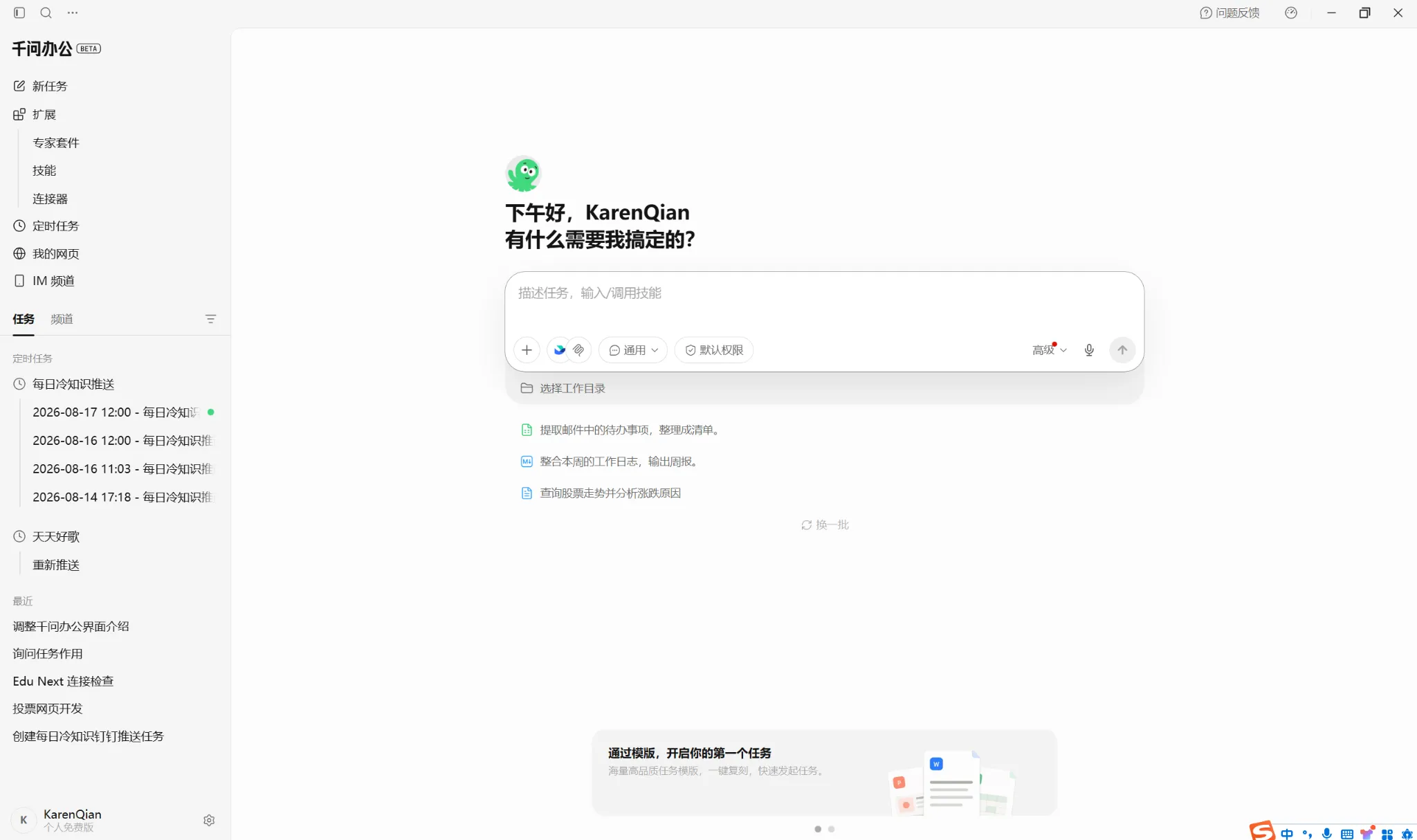
- 新任务:创建新的 AI 任务并输入工作要求。
- 扩展:集中进入专家套件、技能和连接器。
- 专家套件:组合多种能力,形成特定场景工作方案。
- 技能(Skills):为 AI 提供特定任务的专业方法与流程。
- 连接器(Connectors):连接外部网站、工具、账号或数据。
- 定时任务:按指定时间或周期自动执行工作。
- 我的网页:查看和管理 AI 生成并发布的网页。
- IM频道:连接微信等渠道,远程发送任务和接收结果。
- 任务列表:查看历史任务、执行过程和已有结果。
点击账号区域旁的设置入口,可以进入千问办公的设置页面。
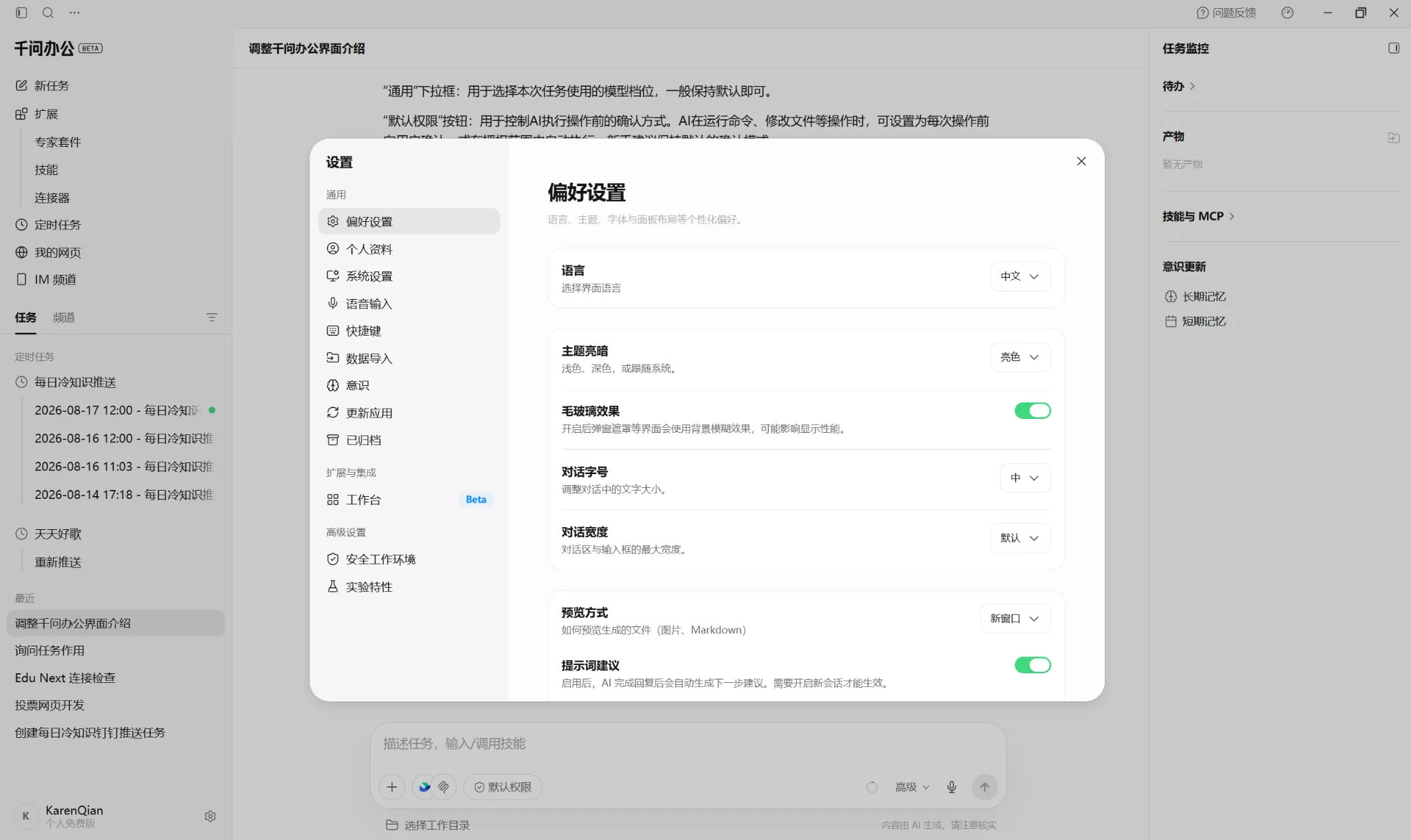
- 偏好设置:调整语言、主题、字号和预览方式。
- 个人资料:查看和管理当前账号信息。
- 系统设置:管理启动、通知、网络和系统权限。
- 语音输入和快捷键:配置语音输入与常用快捷操作。
- 数据导入、更新应用和已归档任务:管理历史数据、软件版本和归档任务。
- 工作台:管理不同任务工作模式的相关设置。
- 安全工作环境和实验特性:管理任务环境和测试中的新功能。
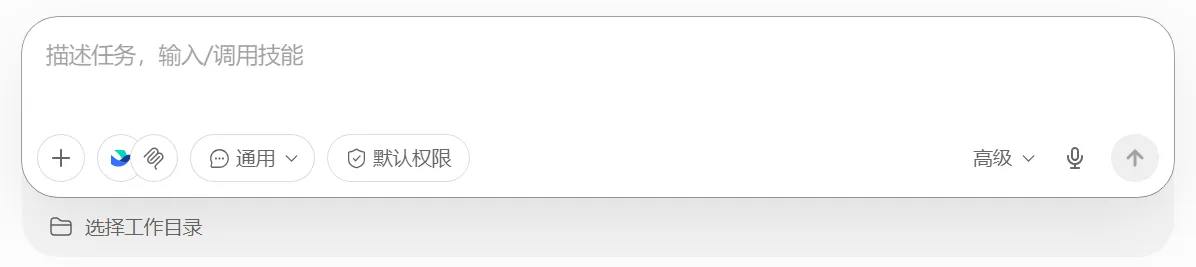
- “+”按钮:添加文件、选择 Skill 或引用已有任务。
- “通用”下拉框:按任务选择通用、设计、幻灯片或写作模式。
- “默认权限”按钮:管理工具调用和文件操作的授权方式。
- “高级”下拉框:选择模型档位或具体模型。
- 工作目录:指定 AI 本次任务可以访问的本地文件夹。
下一步:创建任务:把工作交给 AI。