

定时任务:让 AI 按照计划自动工作
定时任务可以让 AI 在指定时间或者按照一定周期自动执行预先设定的工作。用户不需要每次手动进入千问办公重新发出相同指令。
5.1 创建定时任务
Section titled “5.1 创建定时任务”方式一:通过对话创建(推荐)
Section titled “方式一:通过对话创建(推荐)”直接新建任务,用自然语言说明“什么时候、做什么”。
每天上午 10 点给我推送一条环境领域的重要资讯,并用一句话说明它与环境工程教学的关联。
明天下午 3 点提醒我检查课程材料。
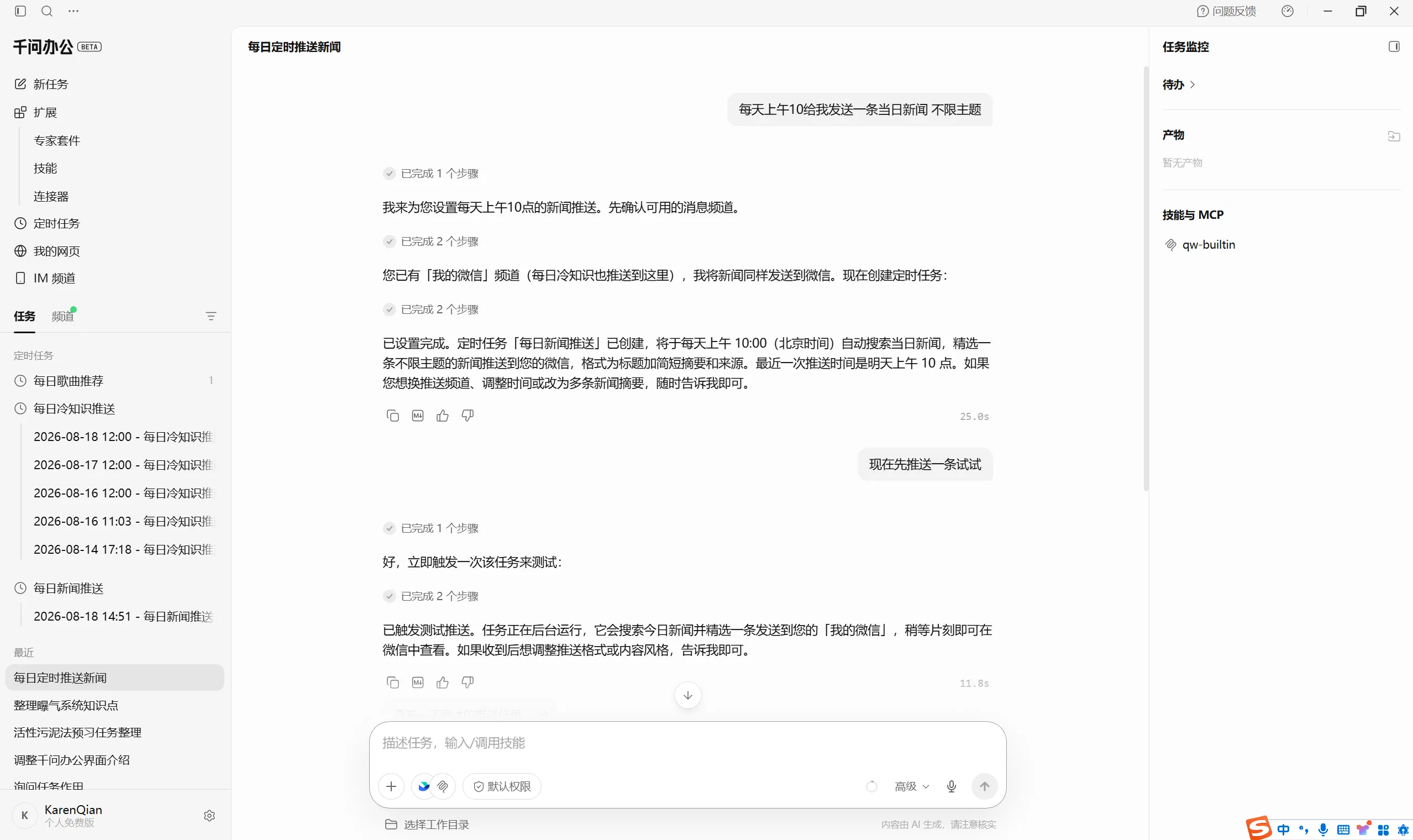
AI 会自动识别任务内容、执行时间和重复周期,并创建相应定时任务。
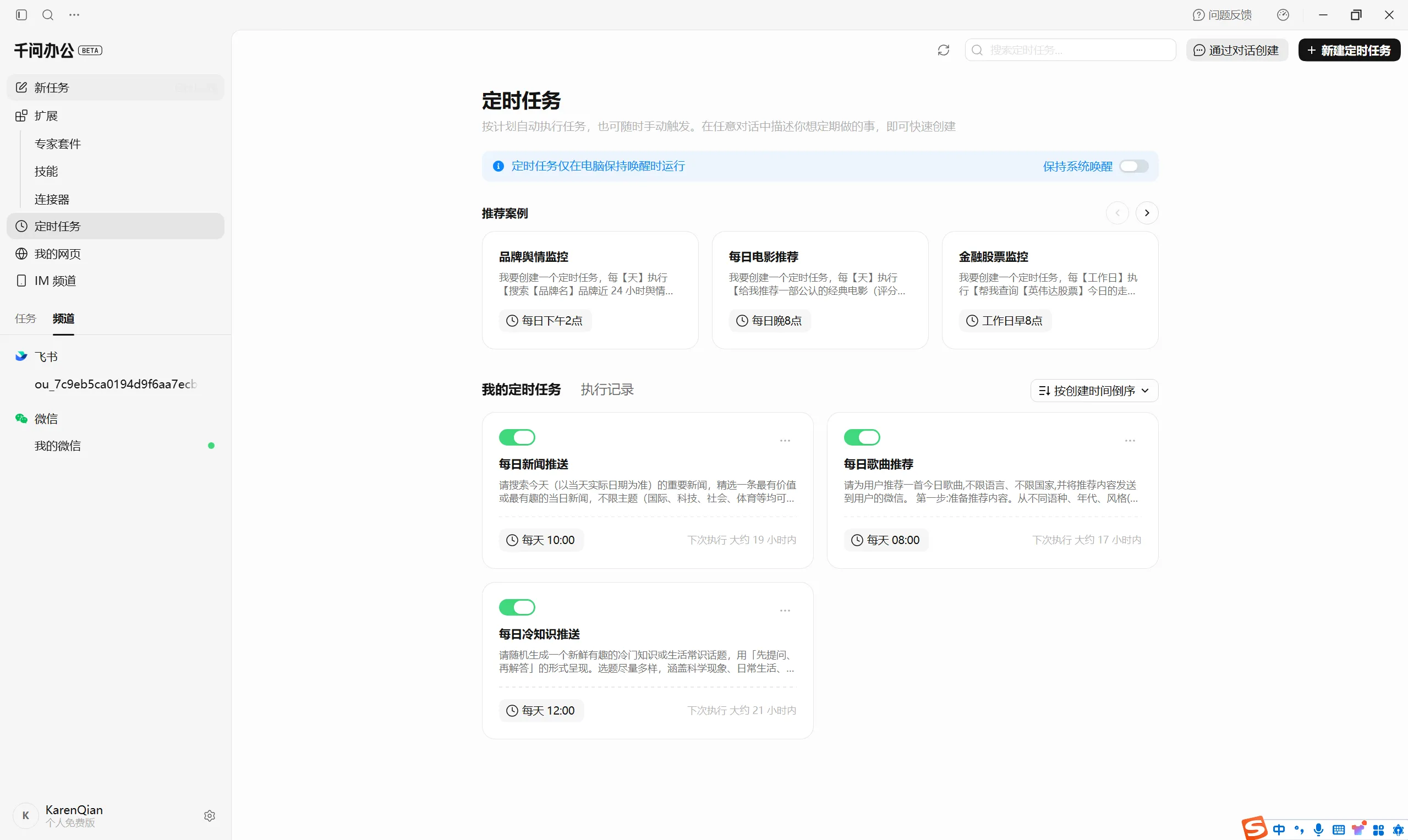
也可以进入“定时任务”页面,点击右上角“通过对话创建”,以相同方式输入要求。
方式二:通过推荐案例创建
Section titled “方式二:通过推荐案例创建”“定时任务”页面提供了一些推荐案例。点击案例中的“做同款”后,系统会自动进入一个新任务,并在输入框中生成相应的任务描述。
用户可以直接发送,也可以根据自己的需要修改任务内容或执行时间后再发送。
这种方式适合第一次使用定时任务、还不熟悉任务描述方式的用户。
方式三:手动创建
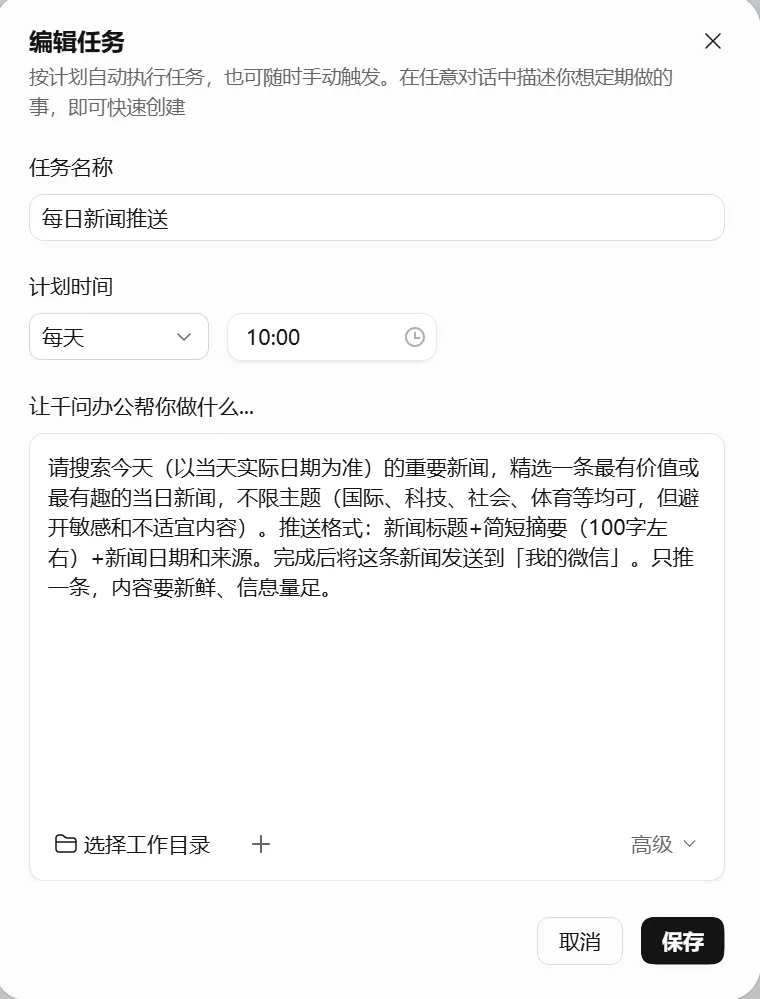
Section titled “方式三:手动创建”在“定时任务”页面点击“新建定时任务”,也可以通过设置界面手动填写任务内容、执行时间和重复周期。
案例 7:创建定时任务
Section titled “案例 7:创建定时任务”输入任务:
每天上午 10 点给我推送一条环境领域的重要资讯,并用一句话说明它与环境工程教学的关联。
测试指令:
现在先推送一条。
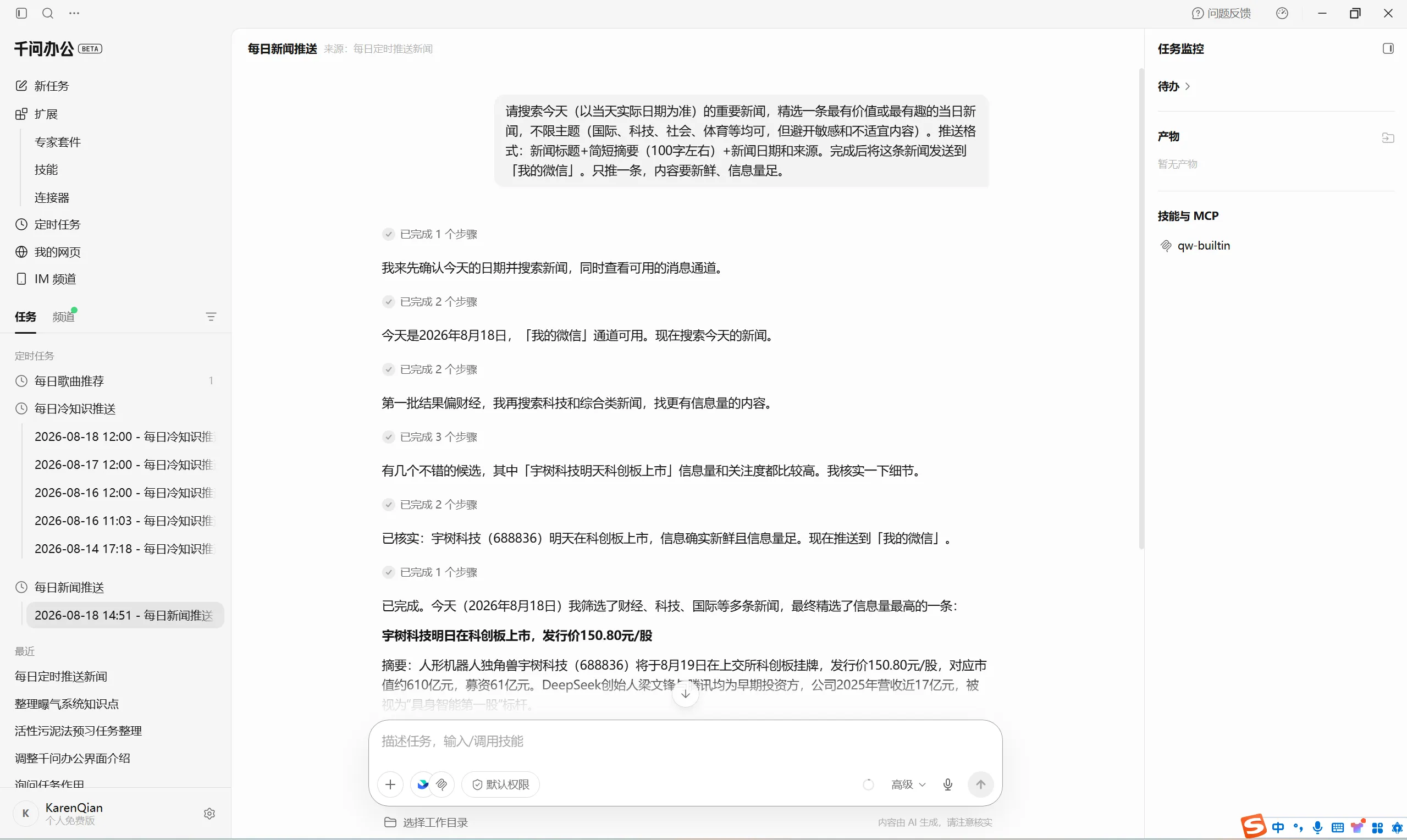
创建后可在左侧“定时任务”中查看后续执行记录。
5.2 查看定时任务的执行结果
Section titled “5.2 查看定时任务的执行结果”定时任务执行后,可在千问办公桌面端查看结果;如果已经连接通讯频道,也可以在任务要求中指定将结果发送到相应频道。
途径一:在桌面端查看
Section titled “途径一:在桌面端查看”进入定时任务或任务记录,可查看执行状态、AI 返回内容以及生成的文件或其他产物。
途径二:通过通讯频道接收
Section titled “途径二:通过通讯频道接收”如果已经配置微信等通讯频道,可在任务要求中直接指定推送渠道,无需打开桌面端也能查看结果。
每周日晚整理下周工作安排,并将结果发送到微信。
5.3 管理已有定时任务
Section titled “5.3 管理已有定时任务”对于已经创建的任务,可以进入定时任务界面,根据需要进行查看、修改、暂停、恢复或删除。
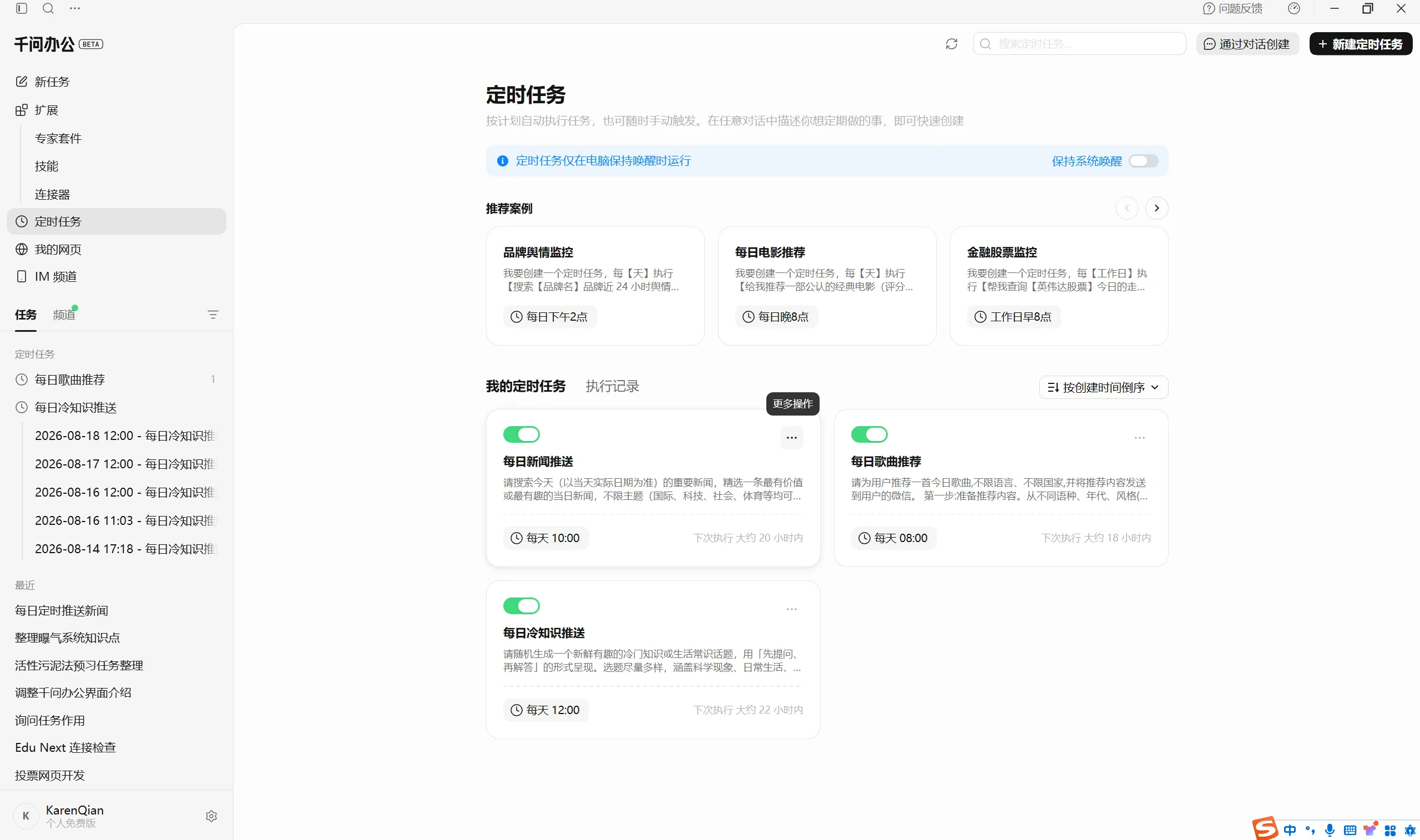
- 查看:查看已有定时任务及其当前状态。
- 暂停或恢复:使用绿色状态开关暂停或恢复任务。
- 更多操作:通过“···”立即执行或删除任务。
- 修改:打开任务并调整时间、工作内容等设置。
下一步:连接通讯频道:在其他设备上使用 AI。